
Le bordereau Mondial Relay généré par Leboncoin se présente sous forme d’un PDF contenant un code-barres et les informations de routage du colis. Sa bonne impression conditionne la prise en charge en point relais et le déclenchement du suivi. Nous détaillons ici la procédure complète, les formats acceptés et les alternatives quand l’impression classique n’est pas possible.
Format du PDF bordereau Mondial Relay et contraintes d’impression
Le fichier PDF généré par Leboncoin pour un envoi Mondial Relay est au format A4 avec code-barres centré. Ce code-barres doit rester lisible par le scanner du commerçant en point relais. Une impression trop petite, tronquée ou en basse résolution rend le colis irrecevable.
Le PDF est accessible depuis deux endroits : l’onglet « Ventes » de votre compte Leboncoin et l’e-mail de confirmation d’expédition envoyé à l’adresse associée au compte. Ce doublon est utile en cas de déconnexion ou de bug applicatif, puisque le lien dans l’e-mail reste actif tant qu’aucune prise en charge n’a été enregistrée par Mondial Relay.
Nous recommandons d’imprimer en noir et blanc, qualité standard, sur papier ordinaire. Le recadrage automatique de certains navigateurs (notamment Safari sur mobile) peut rogner les marges du code-barres. Passer par un lecteur PDF dédié ou télécharger le fichier avant impression évite ce problème. Savoir comment imprimer un bordereau Mondial Relay le Bon Coin correctement vous évitera un refus au dépôt.
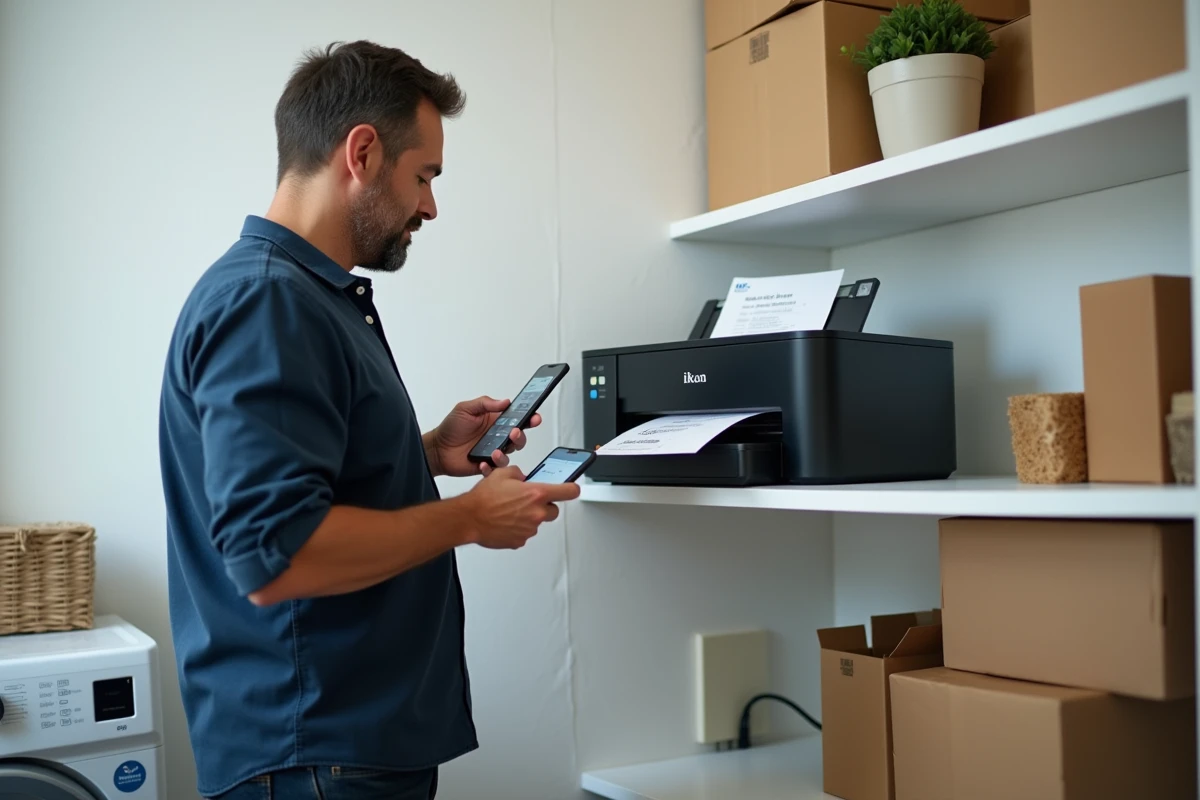
Impression via imprimante thermique Bluetooth au format A6
Les imprimantes thermiques Bluetooth au format A6 sont désormais largement compatibles avec les bordereaux Leboncoin/Mondial Relay. Le principe est simple : télécharger le PDF depuis la messagerie sécurisée Leboncoin, puis l’envoyer directement à l’imprimante via Bluetooth.
L’impression thermique ne nécessite aucune cartouche d’encre. Le rendu est net, le code-barres parfaitement lisible, et le format A6 correspond à la taille d’étiquette standard acceptée en point relais.
Un point technique à vérifier : le pilote de l’imprimante doit être configuré pour ne pas redimensionner le document. Sur Android, l’option « Ajuster à la page » dans les paramètres d’impression doit être désactivée. Sur iOS, utiliser l’application du fabricant plutôt que le dialogue d’impression natif donne de meilleurs résultats.
Envoi sans imprimante : QR code et mode zéro étiquette
Leboncoin propose une option d’envoi sans imprimante qui repose sur un QR code affiché dans l’application. Ce QR code remplace le bordereau papier traditionnel et fonctionne dans deux contextes distincts.
Dépôt chez un commerçant point relais
Le commerçant dispose depuis fin 2025 d’un mode « Leboncoin / QR code » dans son interface. Il scanne votre QR code, ce qui associe automatiquement le colis à votre profil d’expéditeur et génère l’étiquette sur place. Cette mise à jour a sensiblement réduit les erreurs de saisie manuelle de numéro de colis et les problèmes de suivi non reconnu.
Dépôt dans un locker Mondial Relay
L’option zéro étiquette via QR code est aussi compatible avec une partie des lockers Mondial Relay. L’expéditeur scanne le QR code directement sur la borne, dépose le colis dans le casier attribué, et le processus se termine sans manipulation de bordereau papier.
Pour les deux méthodes, le QR code reste disponible tant que le colis n’a pas été pris en charge. Il se trouve dans l’onglet « Ventes » et dans l’e-mail de confirmation.
- Le QR code n’a pas de durée de validité fixe, mais il expire dès la première prise en charge enregistrée par le transporteur
- Un seul QR code est généré par transaction : impossible de le dupliquer pour un second envoi
- En cas d’échec de scan, le commerçant peut saisir manuellement le numéro d’expédition visible sous le QR code dans l’application
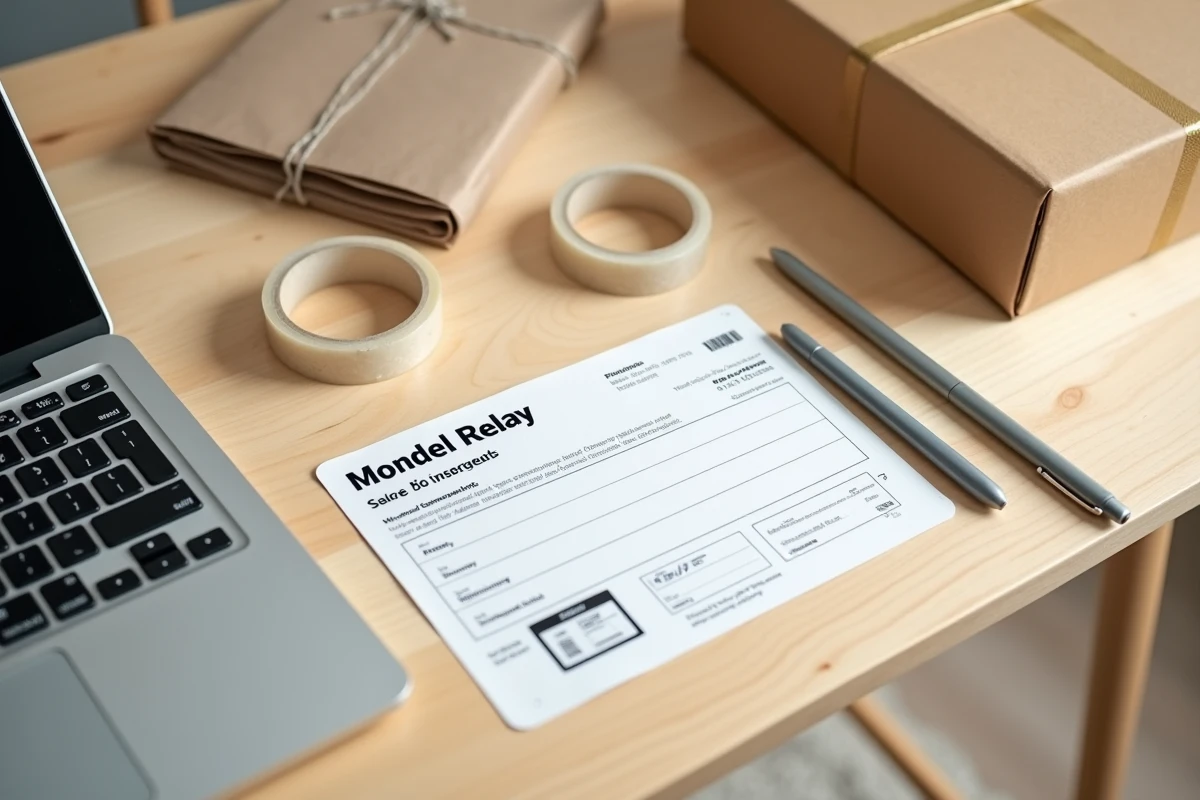
Résolution des problèmes courants au moment du dépôt
Le refus de colis en point relais pour cause de bordereau illisible reste la difficulté la plus fréquente. Plusieurs situations reviennent régulièrement.
- Code-barres tronqué après impression depuis un smartphone : le navigateur mobile a appliqué un zoom ou un recadrage. Télécharger le PDF, puis l’ouvrir dans une application dédiée avant d’imprimer
- Bordereau imprimé sur papier photo ou glacé : le scanner du commerçant peine à lire le reflet. Privilégier du papier mat standard
- QR code affiché sur un écran fissuré ou à luminosité trop faible : augmenter la luminosité au maximum et nettoyer l’écran avant de le présenter au commerçant
- Suivi bloqué sur « en attente de prise en charge » après le dépôt : le mode QR code en point relais met parfois quelques heures à synchroniser le statut, ce qui ne signifie pas un problème de bordereau
Un dernier point souvent ignoré : le bordereau PDF et le QR code ne sont pas interchangeables. Si vous avez imprimé le bordereau et l’avez collé sur le colis, le commerçant traitera l’envoi via scan du code-barres papier. Présenter en plus le QR code sur votre téléphone crée une confusion dans le système et peut générer un doublon de prise en charge. Choisissez l’une ou l’autre méthode, pas les deux simultanément.