
Il bollettino Mondial Relay generato da Leboncoin si presenta sotto forma di un PDF contenente un codice a barre e le informazioni di instradamento del pacco. La sua corretta stampa condiziona la presa in carico presso il punto di ritiro e l’attivazione del tracciamento. Qui di seguito dettagliamo la procedura completa, i formati accettati e le alternative quando la stampa tradizionale non è possibile.
Formato del PDF bollettino Mondial Relay e vincoli di stampa
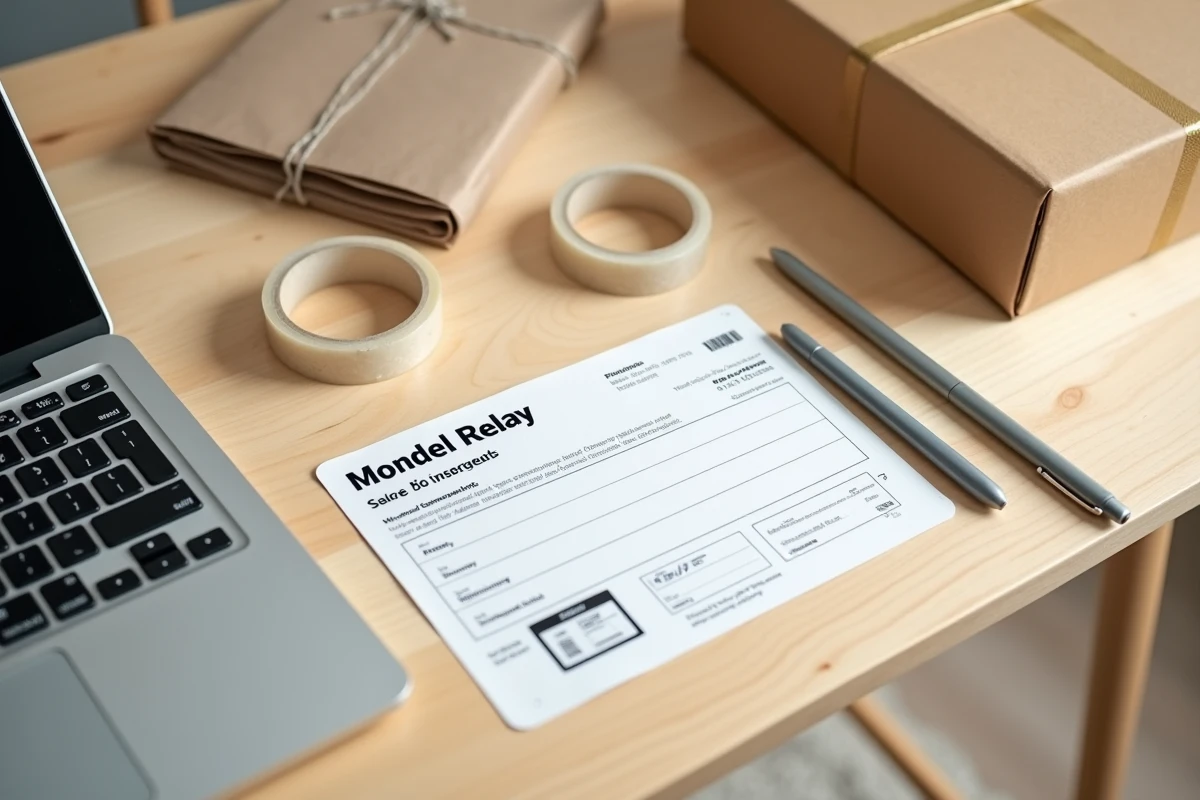
Il file PDF generato da Leboncoin per una spedizione Mondial Relay è in formato A4 con codice a barre centrato. Questo codice a barre deve rimanere leggibile dallo scanner del commerciante presso il punto di ritiro. Una stampa troppo piccola, tagliata o a bassa risoluzione rende il pacco irricevibile.
Il PDF è accessibile da due luoghi: la scheda “Vendite” del tuo account Leboncoin e l’e-mail di conferma della spedizione inviata all’indirizzo associato all’account. Questo duplicato è utile in caso di disconnessione o bug applicativo, poiché il link nell’e-mail rimane attivo finché non è stata registrata alcuna presa in carico da parte di Mondial Relay.
Consigliamo di stampare in bianco e nero, qualità standard, su carta comune. Il ritaglio automatico di alcuni browser (in particolare Safari su mobile) può tagliare i margini del codice a barre. Utilizzare un lettore PDF dedicato o scaricare il file prima della stampa evita questo problema. Sapere come stampare correttamente un bollettino Mondial Relay Le Bon Coin ti eviterà un rifiuto al deposito.
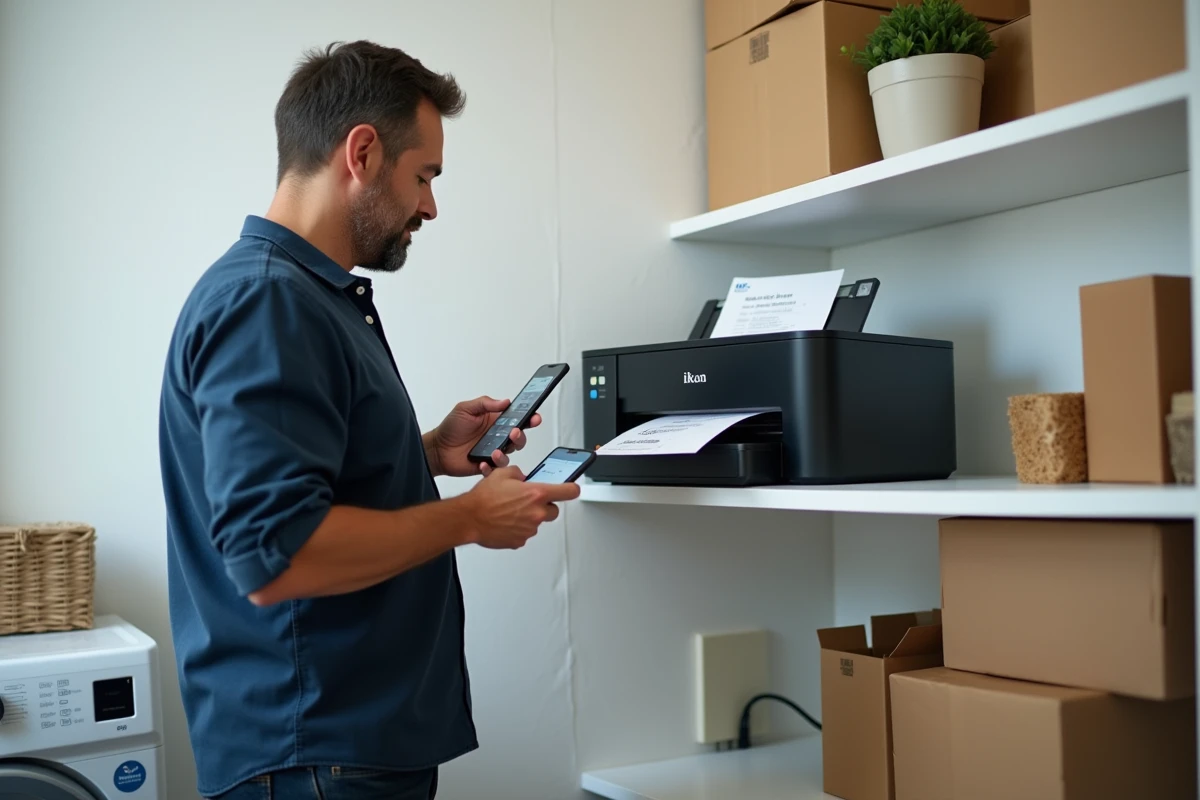
Stampa tramite stampante termica Bluetooth in formato A6
Le stampanti termiche Bluetooth in formato A6 sono ora ampiamente compatibili con i bollettini Leboncoin/Mondial Relay. Il principio è semplice: scaricare il PDF dalla messaggistica sicura di Leboncoin e poi inviarlo direttamente alla stampante tramite Bluetooth.
La stampa termica non richiede alcuna cartuccia d’inchiostro. Il risultato è nitido, il codice a barre perfettamente leggibile e il formato A6 corrisponde alla dimensione dell’etichetta standard accettata presso il punto di ritiro.
Un punto tecnico da verificare: il driver della stampante deve essere configurato per non ridimensionare il documento. Su Android, l’opzione “Adatta alla pagina” nelle impostazioni di stampa deve essere disattivata. Su iOS, utilizzare l’app del produttore piuttosto che il dialogo di stampa nativo fornisce risultati migliori.
Spedizione senza stampante: codice QR e modalità zero etichetta
Leboncoin offre un’opzione di invio senza stampante che si basa su un codice QR visualizzato nell’app. Questo codice QR sostituisce il tradizionale bollettino cartaceo e funziona in due contesti distinti.
Deposito presso un commerciante punto di ritiro
Il commerciante dispone da fine 2025 di un modo “Leboncoin / codice QR” nella sua interfaccia. Scansiona il tuo codice QR, il che associa automaticamente il pacco al tuo profilo di mittente e genera l’etichetta sul posto. Questo aggiornamento ha ridotto significativamente gli errori di inserimento manuale del numero di pacco e i problemi di tracciamento non riconosciuto.
Deposito in un locker Mondial Relay
L’opzione zero etichetta tramite codice QR è compatibile anche con una parte dei locker Mondial Relay. Il mittente scansiona il codice QR direttamente sulla colonnina, deposita il pacco nel cassetto assegnato e il processo si conclude senza manipolazione del bollettino cartaceo.
Per entrambe le modalità, il codice QR rimane disponibile finché il pacco non è stato preso in carico. Si trova nella scheda “Vendite” e nell’e-mail di conferma.
- Il codice QR non ha una durata di validità fissa, ma scade alla prima presa in carico registrata dal corriere
- Un solo codice QR è generato per transazione: impossibile duplicarlo per una seconda spedizione
- In caso di errore di scansione, il commerciante può inserire manualmente il numero di spedizione visibile sotto il codice QR nell’app
Risoluzione dei problemi comuni al momento del deposito
Il rifiuto dei pacchi presso il punto di ritiro a causa di bollettini illeggibili rimane la difficoltà più frequente. Diverse situazioni si ripetono regolarmente.
- Codice a barre tagliato dopo la stampa da uno smartphone: il browser mobile ha applicato uno zoom o un ritaglio. Scaricare il PDF, quindi aprirlo in un’app dedicata prima di stampare
- Bollettino stampato su carta fotografica o lucida: lo scanner del commerciante fatica a leggere il riflesso. Preferire carta opaca standard
- Codice QR visualizzato su uno schermo incrinato o con luminosità troppo bassa: aumentare la luminosità al massimo e pulire lo schermo prima di presentarlo al commerciante
- Tracciamento bloccato su “in attesa di presa in carico” dopo il deposito: la modalità codice QR presso il punto di ritiro a volte impiega alcune ore a sincronizzare lo stato, il che non significa un problema di bollettino
Un ultimo punto spesso trascurato: il bollettino PDF e il codice QR non sono intercambiabili. Se hai stampato il bollettino e l’hai attaccato sul pacco, il commerciante tratterà l’invio tramite scansione del codice a barre cartaceo. Presentare anche il codice QR sul tuo telefono crea confusione nel sistema e può generare un duplicato di presa in carico. Scegli una delle due modalità, non entrambe contemporaneamente.