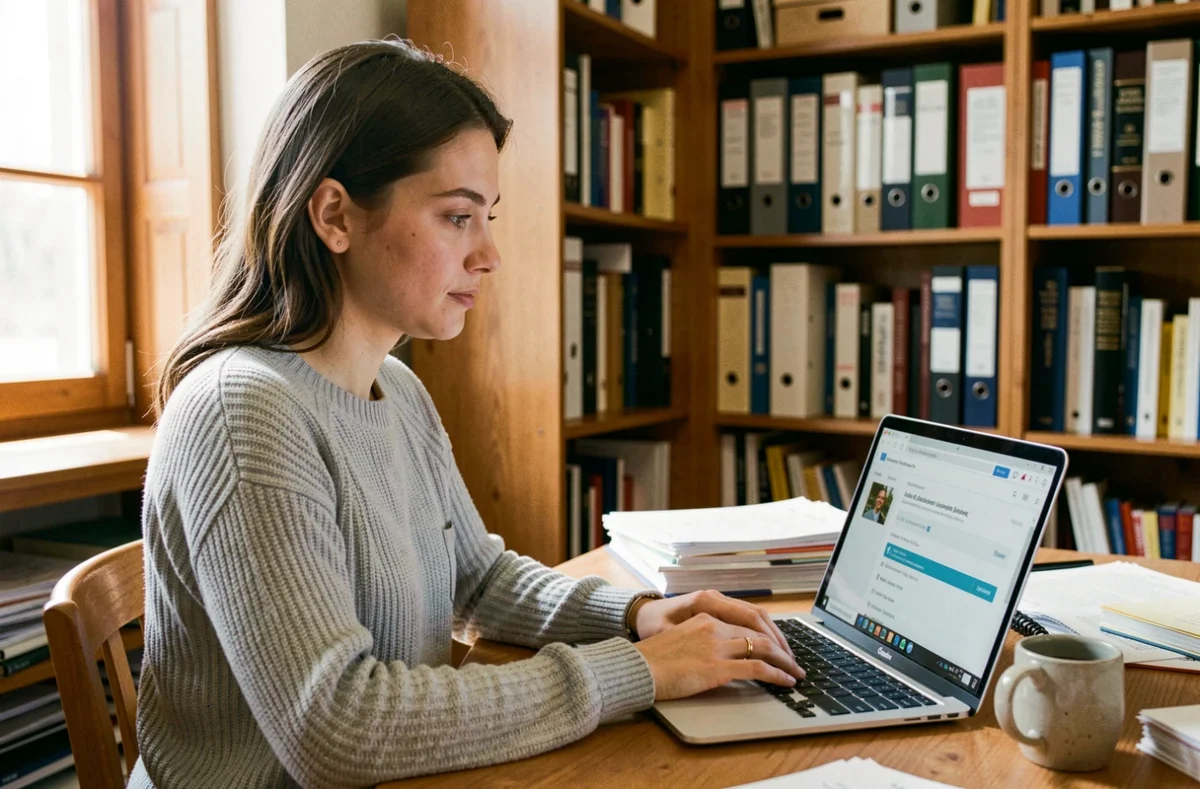
Avete appena ricevuto la vostra assegnazione presso l’académie de Strasbourg e vi è stato chiesto di consultare la vostra casella di posta professionale. Il problema è che non sapete da dove cominciare. L’indirizzo di posta elettronica accademico è però il vostro canale principale per convocazioni, informazioni sui corsi di formazione e comunicazioni con i vostri superiori. Ecco come accedervi da computer, smartphone o tablet, senza inoltrare i messaggi a un indirizzo personale.
Webmail ac-strasbourg: la porta d’accesso da qualsiasi browser
Il metodo più diretto non richiede alcuna installazione. Aprite il browser (Firefox, Chrome, Safari, Edge) e digitate l’indirizzo courrier.ac-strasbourg.fr nella barra degli indirizzi. Si aprirà l’interfaccia della webmail accademica.
Per accedere servono due informazioni: il vostro nome utente e la password. In genere, il nome utente è composto dall’iniziale del nome seguita dal cognome, tutto in minuscolo e senza accenti. Se vi chiamate Marie Dupont, probabilmente il vostro nome utente sarà mdupont.
Potete anche passare dal sito ufficiale dell’académie, ac-strasbourg.fr, cercando la sezione “Outils personnels” e poi “Messagerie”. Il risultato è lo stesso: verrete reindirizzati alla webmail. Questo metodo funziona su qualsiasi dispositivo dotato di browser, compreso un tablet preso in prestito nella sala insegnanti.
Un aspetto spesso trascurato: l’académie sconsiglia di inoltrare i messaggi a un indirizzo personale. Le guide più recenti raccomandano di configurare direttamente un’app di posta elettronica. I motivi riguardano la sicurezza dei dati professionali e il quadro normativo sulla protezione dei dati personali. Per quanto riguarda la condivisione della posta elettronica accademica di Strasbourg, diverse risorse illustrano le buone pratiche da seguire per proteggere i vostri accessi.
Configurare la posta elettronica accademica su smartphone e tablet
Consultare le email solo dal browser può diventare scomodo. Ricevete una convocazione urgente un sabato mattina e non avete voglia di aprire la webmail sullo schermo piccolo del telefono. La soluzione è aggiungere l’account accademico all’app di posta elettronica del vostro dispositivo.
Parametri IMAP e SMTP per l’académie de Strasbourg
La configurazione si basa su due protocolli. IMAP gestisce la ricezione delle email, mentre SMTP ne gestisce l’invio. In pratica, vi serviranno questi dati:
- Server di posta in arrivo (IMAP): inserite l’indirizzo del server accademico, la porta dedicata al protocollo IMAP con crittografia SSL attivata e il vostro nome utente accademico completo
- Server di posta in uscita (SMTP): utilizzate il server SMTP dell’académie, anche in questo caso con crittografia SSL o STARTTLS, a seconda della configurazione proposta, e le stesse credenziali
- Autenticazione: selezionate sempre l’opzione “Il server richiede l’autenticazione” per il server di posta in uscita, altrimenti l’invio dei messaggi verrà bloccato
Su iPhone o iPad, andate in Impostazioni, poi Mail, quindi Account e scegliete “Altro” per aggiungere un account manualmente. Su Android, la procedura varia a seconda del produttore, ma di solito il percorso è Impostazioni, poi Account e infine Aggiungi account.
Perché scegliere IMAP invece di POP
Con IMAP, i messaggi restano archiviati sul server accademico. Li ritrovate quindi identici sul telefono, sul tablet e nella webmail. Se eliminate un’email dallo smartphone, scompare anche dalla webmail.
Il protocollo POP, invece, scarica i messaggi e può eliminarli dal server. Di conseguenza, potreste non riuscire più a ritrovare un’email importante su un altro dispositivo. Per usare più dispositivi, scegliete sempre IMAP.
Nome utente accademico e password: risolvere i problemi più comuni
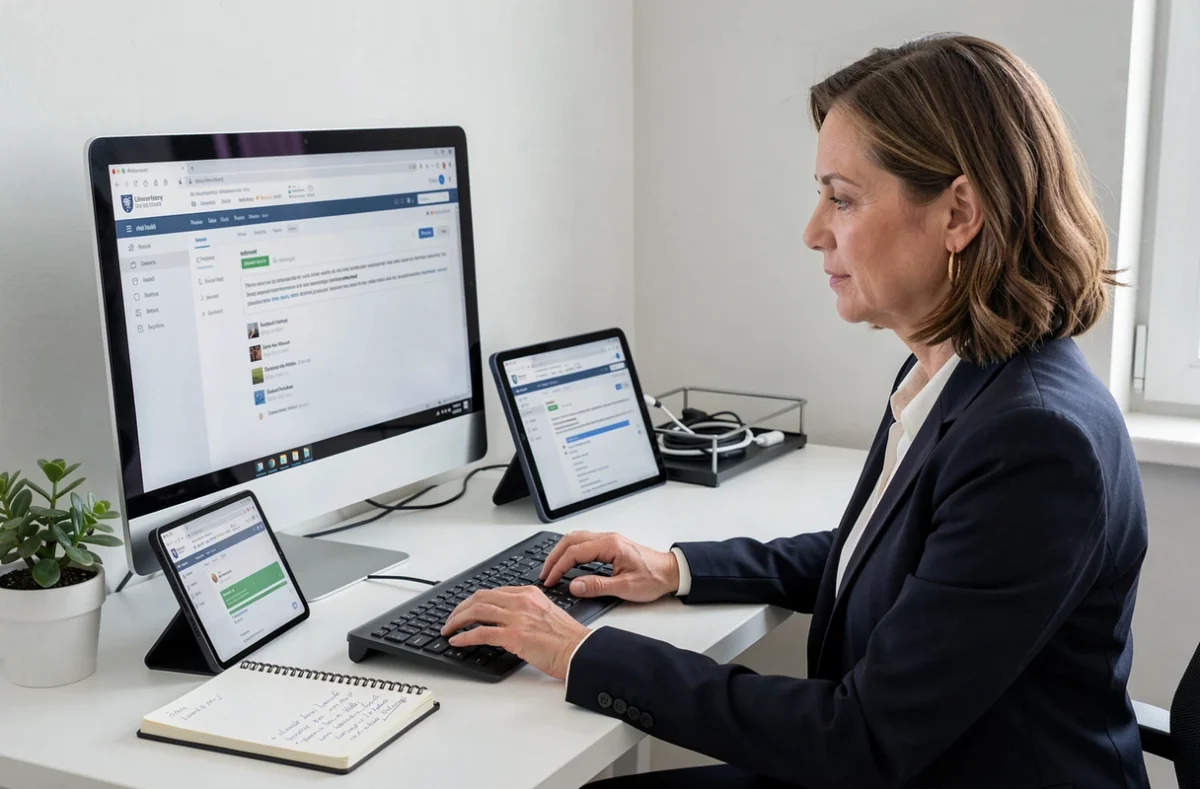
La maggior parte dei problemi di accesso alla posta elettronica di Strasbourg dipende da un nome utente inserito in modo errato o da una password dimenticata. Ecco alcuni consigli pratici per risolvere la situazione.
Il vostro nome utente accademico vi viene assegnato dal rectorat. Se siete AESH, dovete richiederlo al vostro referente amministrativo (DSDEN o segreteria della circoscrizione). Gli insegnanti di ruolo lo ricevono generalmente quando prendono servizio. Per la prima attivazione dell’account è spesso necessario il NUMEN.
Se avete dimenticato la password, la pagina di accesso alla webmail propone una procedura di reimpostazione. Se la procedura non va a buon fine, contattate direttamente il servizio di assistenza informatica dell’académie. Non utilizzate una password uguale a quella dei vostri account personali: la posta elettronica professionale rientra in un quadro istituzionale che impone misure di sicurezza specifiche.
Spazio di archiviazione e gestione delle cartelle nella webmail Strasbourg
La vostra casella accademica dispone di uno spazio di archiviazione limitato. Quando raggiungete il limite, non riceverete più nuovi messaggi e spesso non viene visualizzato alcun avviso chiaro.
Per evitare questo blocco silenzioso:
- Eliminate regolarmente i messaggi con allegati voluminosi che avete già salvato altrove
- Svuotate le cartelle “Cestino” e “Posta indesiderata”, che rientrano nel calcolo dello spazio utilizzato
- Create cartelle tematiche (amministrazione, formazione, progetti) per organizzare le email e individuare facilmente quelle da eliminare
- Controllate lo spazio utilizzato dall’interfaccia della webmail, di solito indicato in fondo alla pagina o nelle impostazioni dell’account
Quando lo spazio è esaurito, la ricezione dei messaggi si blocca senza un avviso visibile. Se state aspettando un messaggio che non arriva, controllate lo spazio disponibile prima di contattare l’assistenza.
La posta elettronica accademica di Strasbourg è uno strumento quotidiano per tutto il personale dell’Éducation nationale assegnato all’académie. La webmail, accessibile da qualsiasi browser, e la configurazione IMAP sui dispositivi mobili sono due metodi complementari. La webmail è utile ovunque vi troviate, mentre l’app di posta elettronica vi invia notifiche in tempo reale. Conservate il vostro nome utente e il NUMEN in un luogo sicuro: sono le due chiavi per accedere alla casella.